Browsing Category

Allgemein

Allgemein Allgemeines

Noch mehr Impulse

31. August 2006

Wir hoffen unser August-Monatsthema Journaling hat euch gefallen und einige Impulse gegeben ! Hier zur Erinnerung nochmal die wichtigen W’s des Scrapbooking:

  • WER
  • WANN
  • WO
  • WARUM

Die Antworten auf diese Fragen sollten dem Betrachter deiner Scrapbooks auf deinen Seiten deutlich werden, auch wenn du nicht daneben sitzt um alles zu erklären.

Hier sind noch einige Büchertipps und Web-Links zu unserem Monatsthema :

Bücher in englischer Sprache:

Bücher in deutscher Sprache:

Allgemeine Web-Links zum Thema:

Einige Impulse gibt es auch hier:

Und dies hier ist noch einer meiner Favoriten, Zitate von berühmten Frauen:

Hier fand ich eines meiner Lieblingszitate von Rose Kennedy, es passt ausgezeichnet zum Thema und man könnte meinen sie ist ein Scrapbooker :

" Life isn`t a matter of milestones, but of moments ".

In diesem Sinne, ran an den Stift und die Tasten, haltet die kleinen und großen Momente eures Lebens im Journaling fest ! Man kann über dieses Thema soviel schreiben, wir werden es sicher immer wieder aufgreifen.

•••• BARBARA

Allgemein Allgemeines

Collage in Picasa

30. August 2006

Button_maketake_2 Barbara wird mir für ihre nächsten Workshops und Layouts dankbar sein (vielleicht auch die eine oder andere von euch 😉 ). Wie schon von Barbara angeschnitten gibt es die simple Möglichkeit eine ganz schnelle Collage in PICASA zu erstellen. Ich zeige euch Step by Step wie’s geht, es ist so einfach wie Kaffee kochen 😉

Ich hoffe natürlich ihr habt alle dieses geniale Programm zur Bildverwaltung auf eurem PC, wenn nicht wird es nun höchste Zeit. Ich möcht e es nicht mehr missen, es ist das Beste was es auf dem Markt gibt und steckt selbst Photoshop Album locker in die Tasche. PICASA gibt es zum kostenlosen Download in deutscher Version.

Picasa1_1

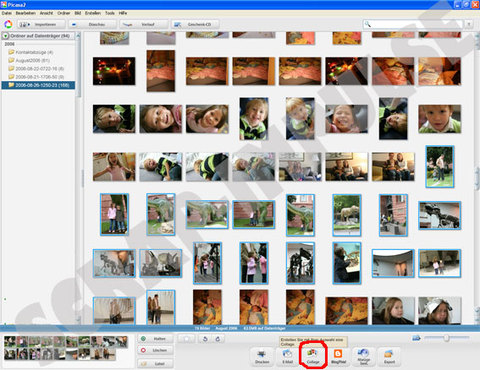
Markiert in PICASA die Fotos, die ihr für eure Collage verwenden wollt, einfach mit gedrückter STRG-Taste alle Fotos anklicken die in der Collage abgebildet werden sollen. Alle markierten Fotos haben jetzt einen blauen Rahmen.

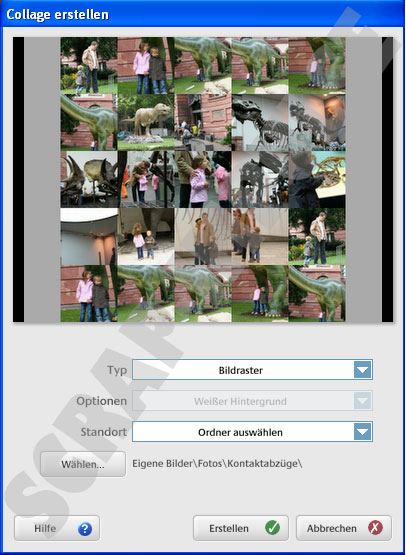
Jetzt aktiviert ihr unten den Button COLLAGE, es öffnet sich folgendes Popup (wenn ihr viele Fotos markiert habt, kann das etwas dauern).Picasa2_1

Ihr wählt BILDRASTER aus, einen Ordner in der die endgültige Datei abgelegt werden soll und drückt auf ERSTELLEN .

Voila, das war es schon fast. Jetzt könnt ihr das entstandene Bild ausdrucken. Spielt noch ein bisschen mit den Druckereinstellungen herum und mit den Formaten in die ihr es drucken wollt.

Die fertige Mosaikcollage könnt ihr entweder im Stück für euer Layout benutzen oder ihr schneidet die einzelnen Bilder aus und verwendet sie nach gusto auf euren Projekten. Ihr könnt die Collage aber auch als Index-Print für eure Foto-CD’s benutzen. Ihr merkt, es tuen sich unendliche Möglichkeiten auf.

Viel Spaß beim entdecken wünscht euch •••• Ines

Allgemein Allgemeines

Noch ein Tipp

29. August 2006

… im Bezug auf die 5×5 cm Fotos, die ich auf dem Summer-Layout verwendet habe. Mitzubringen zum Workshop waren 15 Fotos in diesem Format. Ich habe in Photoshop Elements die Fotos verkleinert, eine Collage gemacht, die Fotos ausdrucken lassen, auseinander geschnitten und dann einzeln auf das Layout geklebt. Rachel erklärte dann im Workshop den einfacheren Weg. In dem zum kostenlosen Download angebotenen Programm Picasa wäre es schneller gegangen, und sie hat die Fotocollage als Ganzes ausgedruckt und auf`s Layout geklebt. Wieder was gelernt !

•••• BARBARA

Allgemein Allgemeines

Celebrity-Workshop

29. August 2006

Ich liebe Workshops, besonders wenn sie von Berühmtheiten abgehalten werden. In der vergangenen Woche hatte ich in Hilversum zusammen mit einer Feundin wieder das Vergnügen, diesmal war Rachel Ludwig die Dozentin. Sie kommt aus Kanada und ist derzeit mit diversen Layouts im Buch von Elsie Flannigan vertreten, ausserdem ist sie HOFer 2005 und Garden Girl bei 2peas.

Rachel ist schon ein Profi, mit ihrer 4 Monate alten Tochter auf dem Arm hat sie uns lässig und charmant durch die Erstellung eines 15-Foto-Layouts und eines Mini-Books geführt.

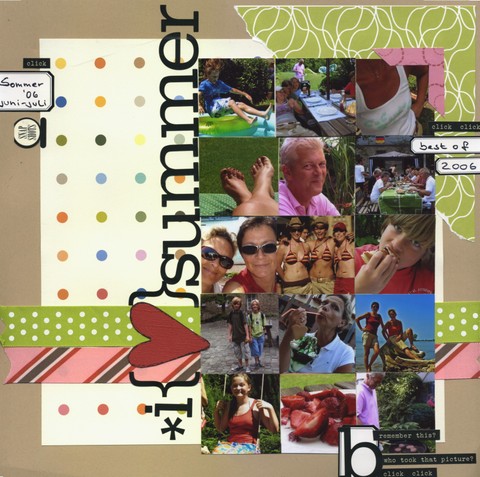
Mir gefällt ihr Stil sehr, klar, wenige Embellishments und oft mit mehreren Fotos. Ich hätte nicht gedacht, daß man so schnell, einfach und schön 15 Fotos auf einer 12" Seite verscrappen kann. Seht selbst, hier mein in 45 Minuten hergestelltes Layout :

Sommer06

Es hat wie schon oft viel Spaß gemacht im Workshop, ich finde es immer sehr entspannend einfach zu schneiden, reissen und kleben ohne viel Zeit zum Nachdenken, und ohne die Verlockung in die eigenen Schubladen zu greifen !

Gute Workshops sind immer so ausgearbeitet, daß Anfänger und Fortgeschrittene gleichermaßen gute Ergebnisse erreichen und auch hier konnte ich das wieder beobachten. Das Konzept dieses Layouts läßt sich problemlos auf alle Jahreszeiten oder Ereignisse übertragen, ich werde es sicher noch öfter verwenden ! Die Fotos sind übrigens 5×5 cm groß, und das schöne Pünktchen-Papier ist von American Crafts.

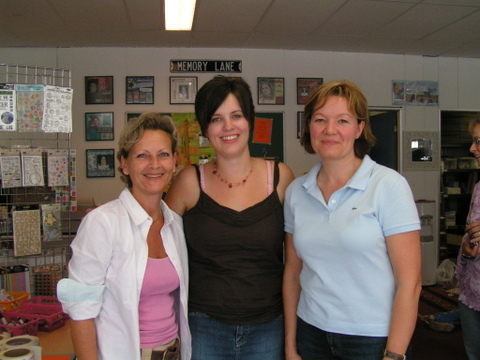
Anschließend gab es die übliche Autogrammstunde und Foto-Session mit dem Stargast in der Mitte :

Hilversum_011

Zum Glück für mein Budget war der Scrapbook-Laden von Pien`s schon ziemlich leergekauft als wir kamen, so hielt sich die Verführung des Shoppens dieses Mal in Grenzen, nur ein paar kleine Papierchen von Rouge de Garances mussten unbedingt mit nach Hause !

•••• BARBARA

Allgemein Allgemeines

Ein Reise-Journal

28. August 2006

Aus eigener Erfahrung weiß ich, wie schnell man die netten Kleinigkeiten einer Reise vergessen kann, ganz zu schweigen von den gesammelten Mitbringseln wie Eintrittskarten, Kassenbons, Prospekten, Restaurantkarten u.s.w. .

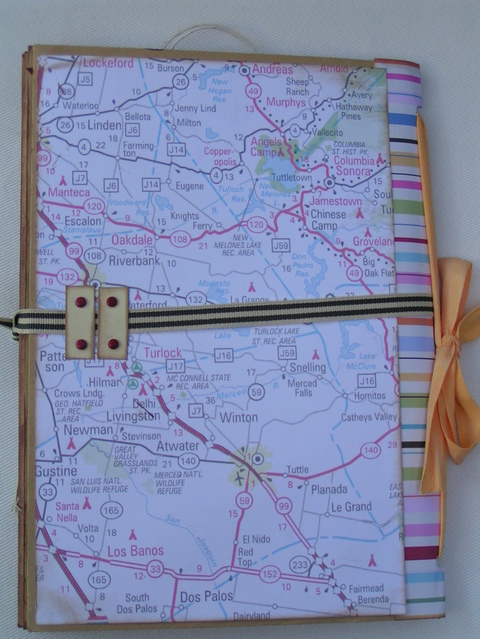
Bei meiner letztem letzten USA-Besuch begleitete mich dieses Reise-Journal, ich hatte es nach einer Anregung in der Zeitschrift Scrapbook Answers gefertigt :

Vorderseite
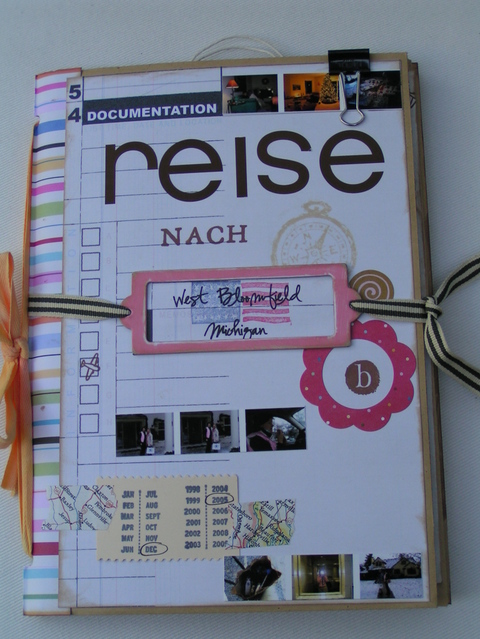
Garten_072

Rückseite :

Garten_076

Das Journal ist ganz einfach aus DIN A 4 Versandtaschen zu binden und hat gegenüber herkömmlichen Kladden oder Büchern den praktischen Vorteil, daß es diverse Taschen zur Aufbewahrung der gesammelten Mitbringsel und Notizen eingebaut hat.

Insgesamt hat das Buch 18 Innenseiten. Diese füllte ich im Laufe der Reise mit Journaling und den ersten dort entwickelten Fotos. Ich hatte auch ein kleines Buchstabenstempel-Set, den Rest des Sticker-Bogens vom Deckblatt und einige Scraps von den zuhause vorher beklebten Innenseiten dabei. Die hinteren Seiten habe ich dann zuhause mit den Fotos der letzten Tage, Bordkarten vom Rückflug ect. fertiggestellt.

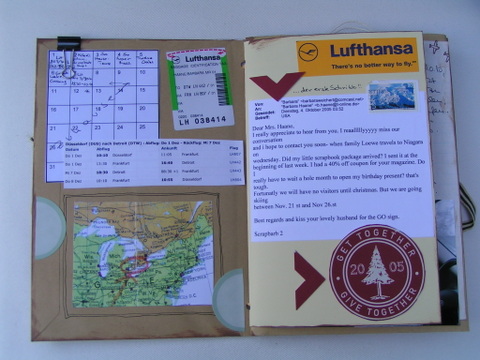
Dies ist die erste Seite mit Kalender und Reisedaten, man kann den Innenaufbau erkennen, es wechselt immer eine Umschlagseite mit einer Seite Cardstock ab :
Garten_081

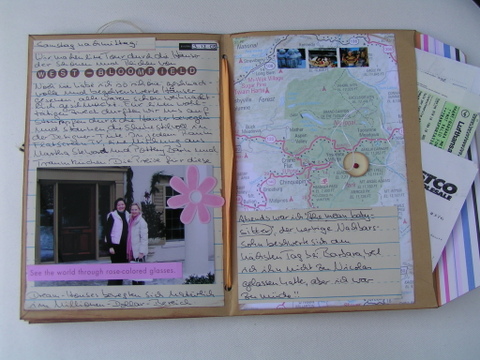
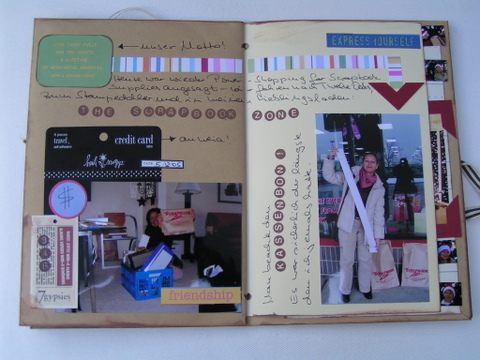
Hier könnt ihr einige Seiten des Innenlebens sehen, an der rechten Seite des ersten Bildes ist die Öffnung einer Versandtasche :
Garten_077

Garten_080

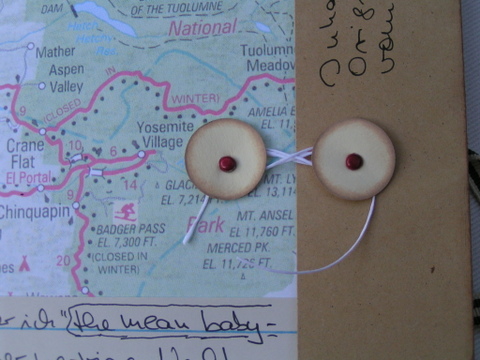
Hier ein Detail, als Fädel-Verschluß der Umschläge habe ich aus Cardstock ausgestanzte Kreise mit Brads befestigt und mit Scrappers Floss umwickelt :
Garten_078

Und zum Schluß die letzte der 18 Seiten :
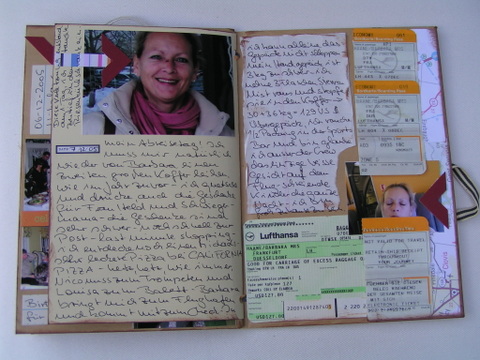
Garten_079

Ich finde dieses preiswerte Reise-Journal-Konzept für kleinere Reisen ideal um Gedanken und Kleinigkeiten aufzubewahren und das Beste daran : es war fertig sobald ich zuhause war ! Natürlich werde ich einige besondere Fotos dieser Reise noch "richtig" verscrappen, aber vorerst habe ich alles kompakt hier zusammen, die CD mit allen Fotos ist in einer der Umschlagtaschen.

Nach dem ersten Eindruck hier noch die Anleitung zum Selbermachen, ich hoffe sie ist auch ohne step-by-step Fotos verständlich :

Material:

3 DIN A 4 Versandtaschen, 2 Bögen einfarbigenCardstock 30×24 cm, gemustertes Papier und Notitzblockblätter ( ich habe CI Map Paper, MM Ledger Schoolhouse, KI Colorful und 7Gypsies Documentation benutzt ), 2 Stücke Graupappe 24,5X16,25 cm, Twill-Band, Heidi Swapp Chipboard-Bookplate, 4 Brads und beliebige Sticker und Embellishments.

In den ersten quer vor euch liegenden Umschlag, die geöffnete Klappe zeigt nach oben, schiebt ihr die zugeschnittenen Graupappestücke um den Deckel des Buches zu verstärken. Achtet darauf daß die Pappen mit einer Längsseite jeweils am äusseren kurzen Ende des Umschlags anstoßen, in der Mitte des Umschlags muss ein ca. 3 cm breites Stück für die Bindung freibleiben. Fixiert die Pappen leicht mit einem Klebepad im Umschlag und klebt den Umschlag zu.

Legt ein Stück zugeschnittenen Cardstock quer auf den Umschlag, dann wieder einen Umschlag, Klappe diesmal links und zeigt nach oben, wieder Cardstock drauf und dann den letzten Umschlag wieder mit der Klappe rechts darauf.

Faltet alles jeweils in der Mitte, am besten einzeln.

Jetzt wird in der Mittellinie für die Bindung gelocht, oben und unten jeweils 2 cm vom Rand des Umschlags und 1,5 cm vom Rand des Cardstocks entfernt, auf dem 2. Foto ist es ganz gut zu erkennen.

Nun wird das Ganze mit Twillband gebunden, eigentlich ist es ein Paperbag-Book im XXL-Format.

Das Cover und die Rückseite werden nach Belieben mit Papier beklebt. Für den Verschluß des Buches (siehe 1. Foto) habe ich eine ein Stück Twillband unter einer Bookplate durchgeführt. Auf der Rückseite des Journals ist eine Befestigung aus 2 Stückchen Cardstock (jeweils 3×1,5 cm)  und 4 Brads, dieses ist auf dem 2. Foto zu erkennen. Auch hier läuft das Band durch, geklebt wird nur unter der Bookplate, das Band muss in der Mitte locker laufen, so lässt sich das Buch besser öffnen und schließen.

Die Innenseiten der Umschläge und Klappen habe ich mit gemusterten Papieren beklebt, alle Ränder ein wenig geinkt und ansonsten um das Journaling herum mit Scraps, Stickern, Fotos, Index Prints und was mir sonst so in die Finger kam beklebt.

Viel Spaß beim Nachbauen und bei Fragen könnt ihr mir gerne eine Mail schicken !

•••• BARBARA

Allgemein Allgemeines

Inspiration

25. August 2006

So langsam fülle ich die nebenstehende Kategorie Inspirationen mit meinen Lieblingsinspirationslinks.

Ganz oben auf der Liste steht der Moleskine Blog. So cool. Das ist früh morgens meine erste Anlaufstelle zum Schmökern. Manchmal wird er mehrmals täglich aktualisiert, es werden Menschen und ihre Moleskines vorgestellt, darunter so mancher Künstler und Prominenter. Ausstellungen werden gezeigt, Moleskine Lifestyle pur!

Eine weitere tolle Quelle ist Keri Smith’s Website mit Links zu ihrem Blog und ihren Projekten, darunter die berühmten 100 Ideen um die Kreativität anzukurbeln. Keri ist Autorin von

Weiter geht’s zu einem weiteren Favoriten, der Misprinted Type Website mit einigen meiner Lieblingsfonts und sehr genialen Brushes.

Die Rubrik wird ständig weiter gefüllt werden. Öfter mal reinschauen. •••• Ines

Allgemein Allgemeines

12 x 12 Layouts scannen

24. August 2006

Was macht man mit einem 12 x 12 Layout welches man in einer Internetgalerie zeigen möchte, wie zum Teufel bekommt man so ein großes Teil ansprechend präsentiert? Fotografieren ist die eine – leider nicht immer beste Lösung (Spiegelungen, schlechte Belichtung, Verzerrung). Wie machen das die Profis?

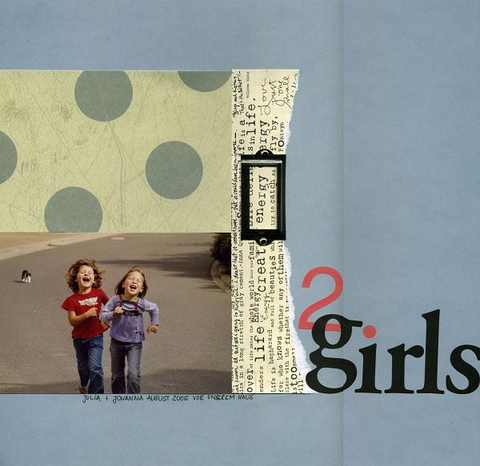
Selbst bei einem A3 Scanner passt nicht das ganze Layout auf die Fläche und man muss in 2 Teilen scannen. Es gibt zwar in Photoshop die Möglichkeit zwei überlappende Bilder zu mergen (zusammenzufügen), aber dieses Tool liefert an den Nahtstellen häßliche Balken. Klar kann man mit dem Reparaturpinsel drüber, aber wer will sich das immer antun?

2girlsps

Abb.: Layout mit Hilfe von Photoshop Elements gemergt, hässlicher Balken!

Stitchingprogramme bieten Abhilfe. Mit deren Hilfe kann man direkt aus dem Programm scannen und per Knopfdruck die Bilder ruckzuck zusammen fügen. Die Benutzerführung ist intuitiv und nach 2 bis 3 Versuchen hat man den Dreh raus.

Mein Favorit ist nach wie vor der Panoramamaker von Arcsoft. Aber dieses Programm ist nicht ganz billig und die günstige Lizensversion von Sybex wird nicht mehr angeboten.

Auf der Suche im Web bin ich daher auf das Alternivprogramm Autostitch gestossen. Das Beste, es gibt es kostenlos zum downloaden und schneidet bei Tests ziemlich gut ab. Weitere kostenlose Programme habe ich nicht ausfindig machen können, bin aber für Hinweise in dieser Richting dankbar.

Ein relativ günstiges, sehr zuverlässiges Programm gibt es bei Amazon. Es nennt sich Panorama 360 von BHV. Eine Freundin von mir schwört auf dieses Programm beim stitchen von Panoramafotos. Und da sollte es doch bei Layouts erst recht gut funktionieren.

Ausführliche Listen mit Stitchingprogrammen gibt es hier und bei Wikepedia. Fast alle bieten 30 tägige Testversionen an, oftmals mit eingeschränktem Funktionsumfang (z.B. Wasserzeichen an den Nahtstellen, keine Speicherfunktion).

Also ran an den Scanner und dem Stitchingprogramm und einer attraktiven Präsentation eurer Werke sollte in  Zukunft nichts mehr im Wege stehen.
•••• Ines

Allgemein Allgemeines

Stempel

23. August 2006

Mittlerweile haben uns einige Mails bezüglich des gestern auf dem Layout gezeigten Stempels erreicht. In Ermangelung gescheiter deutscher Stempel und Embellishments, haben wir kurzerhand etwas eigenes kreiert.

1) Ja, wir können ihn auch mal in groß zeigen. Er hat tatsächlich diesen genialen distressten Look!!! So Yummie!!!

Dubisthier_1 

2) Der Stempel ist im Original ca. 1,5 x 3,5 cm groß und kommt unmontiert daher.

3) Er kostet 3,90 € incl. Porto. Ihr könnt ihn bei Interesse über Barbara beziehen, E-Mail genügt und in den Betreff einfach "Stempel" einfügen.

Allgemein Allgemeines

Computer-Journaling auf 12×12

22. August 2006

…wie geht das denn, wenn man keinen überbreiten Drucker hat ?

Technik_button_1 Diese Frage taucht manchmal auf wenn man fertige Layouts betrachtet. Es sieht teilweise schöner aus oder es passt besser, wenn das Journaling direkt auf das Layout gedruckt werden kann, statt mit Journaling – Strips oder Journaling – Boxen zu arbeiten. Beim Layout-Format 8 1/2 x 11" ist das direkte Aufdrucken kein Problem, das ganze Layout passt durch den Drucker. Bei den beliebten 12" ( 30,5 x 30,5 cm ) Layouts ist es schwieriger, denn die meisten von uns haben nur Drucker die maximal DIN A 4 Format bedrucken können, also muss man zu Tricks greifen. Es gibt eine einfache Lösung :

Man zertrennt den Hintergrund – Cardstock in 2 Teile, der Teil auf den das Journaling gedruckt wird sollte DIN A 4 Format haben. Dann formatiert man seinen Text in Word, evtl. mit Textbox, auf der A 4 Vorlage, so wie er später auf dem Layout erscheinen soll. Dieses kann im Hoch- oder Querformat sein, ganz wie man es später auf dem Layout haben möchte. Es empfiehlt sich einen Probeausdruck zur Kontrolle auf das Layout zu legen. Wenn alles passt schiebt man den zugeschnittenen Hintergrund – Cardstock in den Drucker und druckt den Text. Dann fügt man beide Layout-Teile wieder zusammen, ich befestige sie auf der Rückseite zur Sicherheit mit Tesafilm. Die Schnittstelle auf der Oberseite muß man natürlich "verstecken", da gibt es verschiedene Möglichkeiten, z.B. einen Streifen Cardstock, gemustertes Papier, Border-Sticker, eine Reihe ausgepunchte Motive und so weiter. Bei diesem Doppel-Layout habe ich die Schnittkante, die quer über die rechte Seite läuft, mit einer Reihe Fotos verdeckt :

Madagaskarscan

Material :

Cardstock u. PP : Basic Grey, Epoxysticker: MOD, Sticker: American Crafts u. 7Gypsies, RubOns: Making Memories, Stempel: Hero Arts u. Heidi Swapp, Du Bist Hier-Stempel: Ines Brückner for Scrapbook Company, Ink Pads: Ranger

Bei Fragen zur Technik könnt ihr mir gerne eine Mail schicken !

•••• BARBARA

Allgemein Allgemeines

Standardminialbum 10cm x 15cm

21. August 2006

Button_maketake Sicher suchen viele von euch nach einer preisgünstigen und schnellen Alternative für  ein Minialbum ohne binden, ohne teure Album, ohne Fotos umständlich zu schneiden, ohne Materialschlachten – kurzum, eine Idee für ein simples Album. Dann seit ihr hier richtig. Ich liefere euch den Make&Take für ein handelsübliches Fotoalbum z.B. von HAMA für ca. 1€ , in das ihr einfach Fotos im Standardformat 10x15cm schieben könnt. Ich habe einfach eine Seite gescrappt und in die andere Seite das Foto geschoben – insgesamt habe ich so 13 gescrappte Seiten und 13 Fotos. Das unten zu sehende Album ist als Geschenk für meine Eltern gedacht, nachdem ich es schon mal in der Familie gezeigt habe, kann ich mich vor neuen Aufträgen kaum retten 😉

Hier  könnt ihr euch die Arbeitsanleitung, incl, Schneidevorlage herunterladen. Und hier  gibt es die zweite Vorlage – ein Worddokument – in das ihr euren Titel und Text eingeben könnt und ihn nur noch auf das vorbereitete Papier drucken müsst (bitte Druckereinstellungen auf benutzerdefiniert 10×15 cm setzen). Also bequemer geht’s wirklich nicht! Würde mich freuen wenn ihr das Album "nachbaut" und mir eure Versionen mailt. Und nun los geht’s!

Auf einen Blick seht ihr das Album hier.

Mas_0

Mas_1

Mas_2_1

Mas_3

Mas_4

Mas_5

Mas_6

Mas_7

•••• Ines